快速顯示縮圖
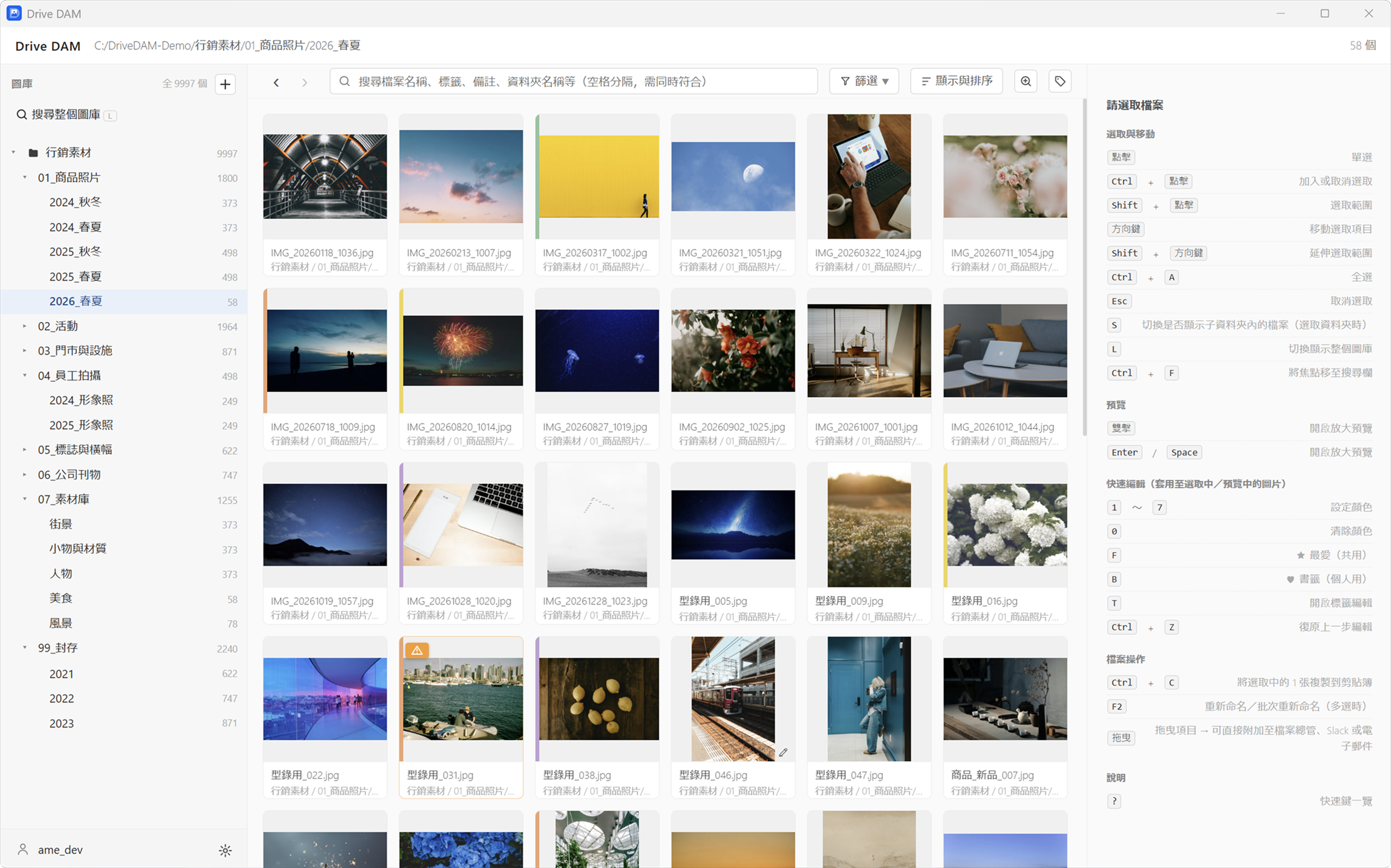
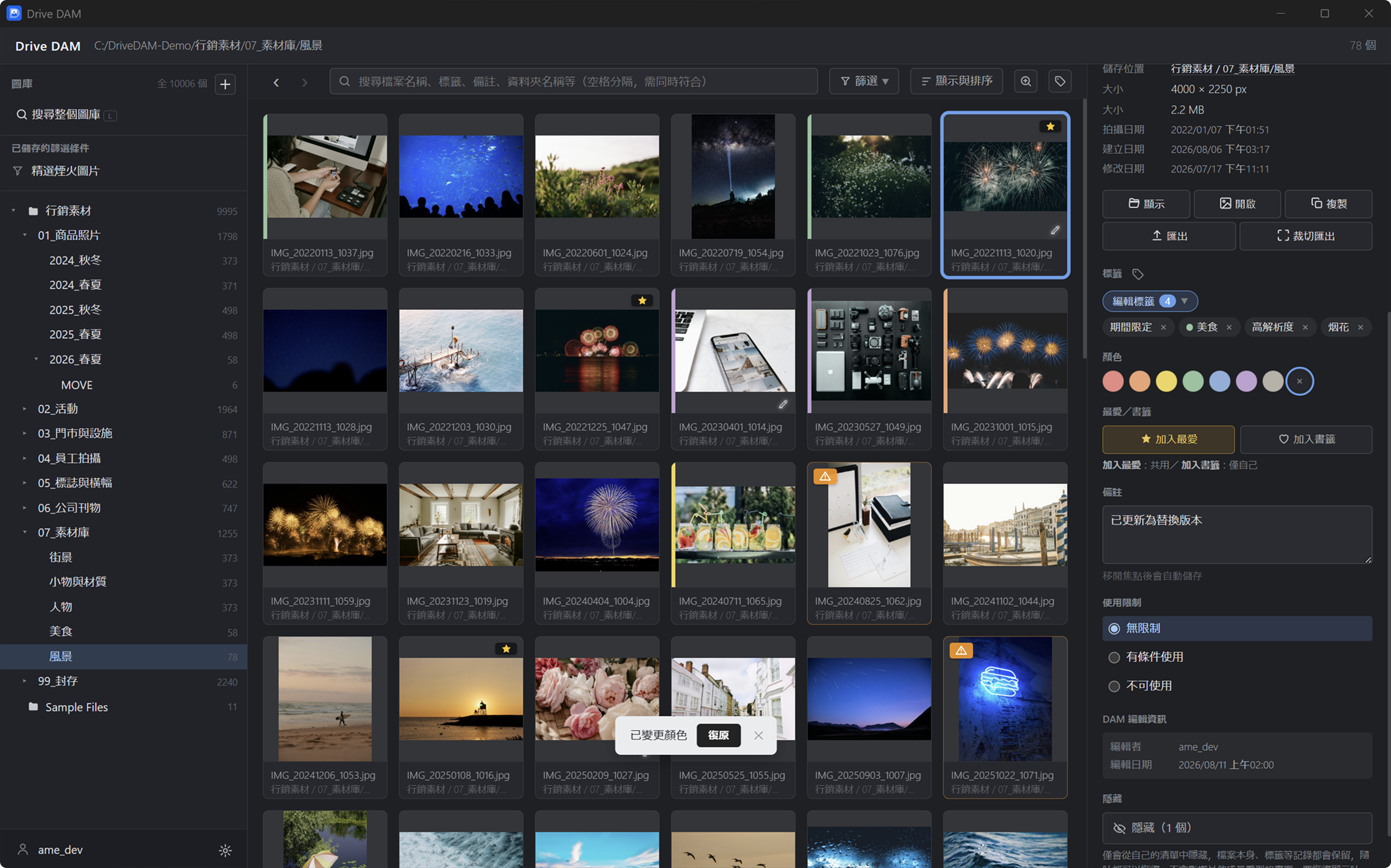
即使是存放數萬張圖片的資料夾,開啟後也能立即瀏覽清單。首次登錄資料夾時會建立縮圖並複製到本機,藉此加快顯示速度。團隊成員可以共用相同的縮圖,有效率地搜尋與運用圖片。
無論是本機資料夾,還是線上儲存服務等,都能直接使用的數位資產管理。
透過共用資料夾,讓團隊的圖片管理與運用更有效率。
v1.4.0(2026-11-01)・支援 Windows 10 以上
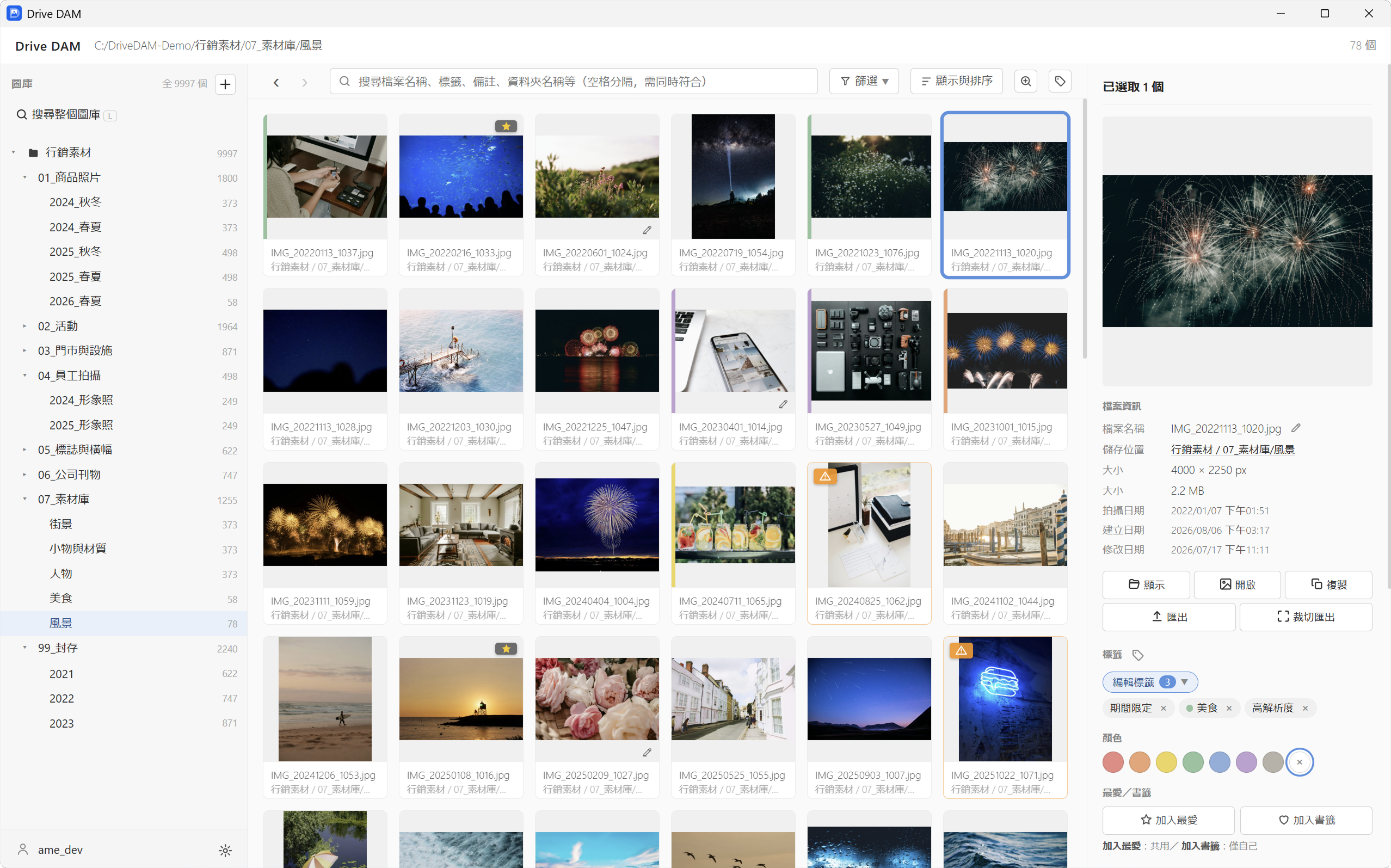
Drive DAM 讓您直接在現有的資料夾中管理與搜尋圖片,不必移動位置。無論是個人或團隊,都能聰明地管理與運用數萬張圖片。
一般的圖片管理工具,不是將圖片匯入專用伺服器,就是把標籤儲存在自己的電腦裡。Drive DAM 兩者皆非。標籤與縮圖都放在與圖片相同的資料夾中,因此不需要匯入;只要共用資料夾,標籤也會一起共用。
組合標籤、顏色、拍攝日期、使用限制、關鍵字等條件,即可在數萬張圖片中瞬間找到符合的檔案。除了圖片,PDF、影片、Office、ZIP 也能一併列出瀏覽。

無論是 Google Drive / Dropbox / Box / 公司檔案伺服器的共用資料夾,或是本機的資料夾,都能直接運作。不需要上傳圖片,也不需要匯入圖庫,維持現有的資料夾結構就能立即開始使用。雖然會增加存放標籤與縮圖的資料夾,但刪除後即可回到原狀。
標籤、顏色、最愛、使用限制、備註,會同步給擁有共用資料夾存取權的所有成員。無論誰查看,都能以相同條件篩選,不必再詢問「這張可以用嗎」。
即使是存放數萬張圖片的資料夾,開啟後也能立即瀏覽清單。首次登錄資料夾時會建立縮圖並複製到本機,藉此加快顯示速度。團隊成員可以共用相同的縮圖,有效率地搜尋與運用圖片。
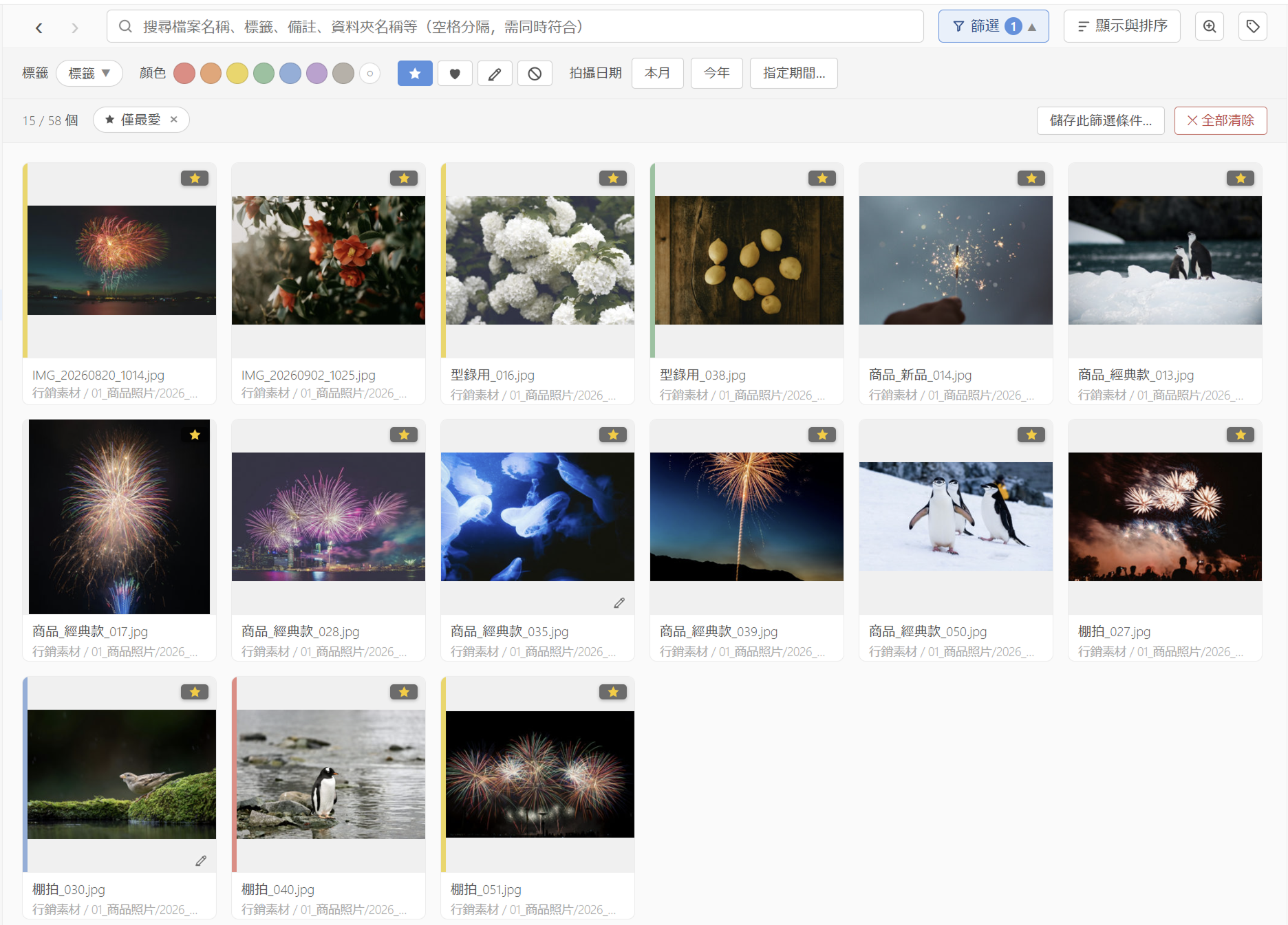
可依關鍵字、標籤、顏色、拍攝日期、使用限制、最愛等多種條件,搜尋與篩選圖片。也支援以檔案路徑搜尋,因此就算只記得資料夾名稱,也能找到圖片。
※不支援圖片內文字辨識等功能
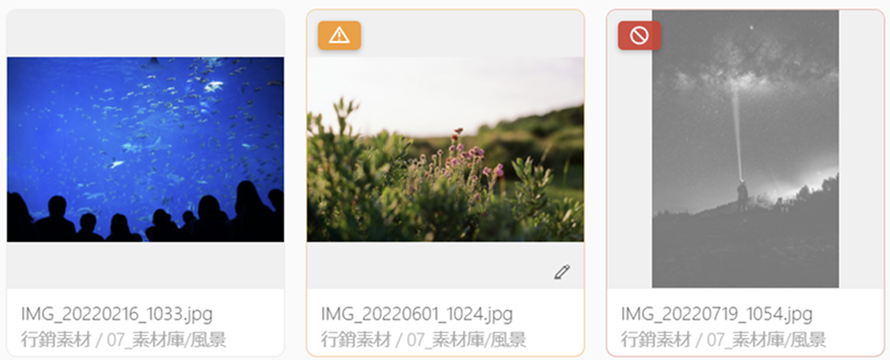
標籤、備註等資訊,會透過共用資料夾提供給所有成員使用。使用條件(需授權、不可使用等)也能共享,避免圖片使用上的疏失。此外,也可以建立不會分享給其他成員、僅供自己使用的書籤。
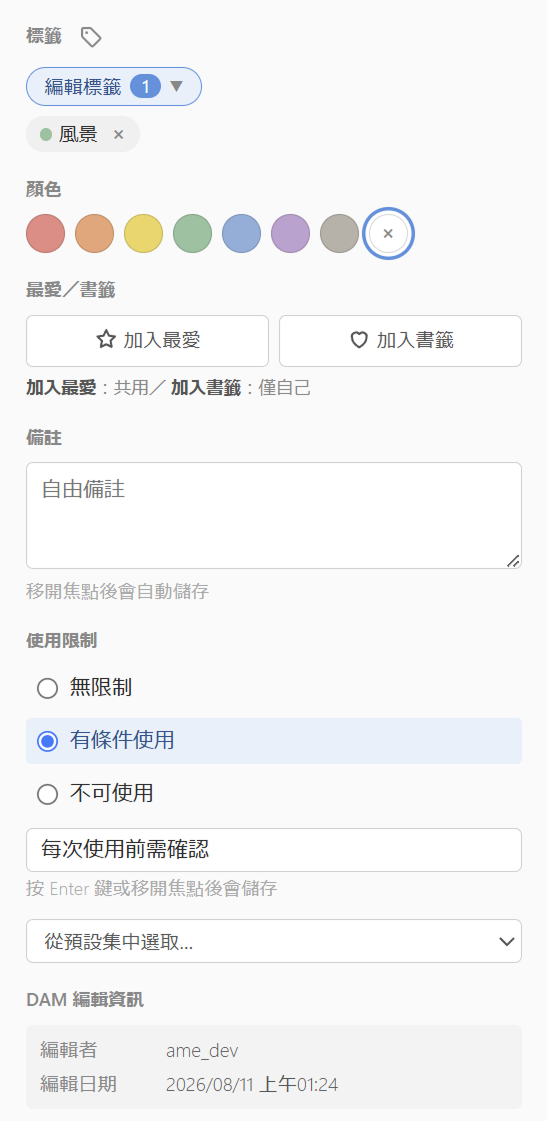
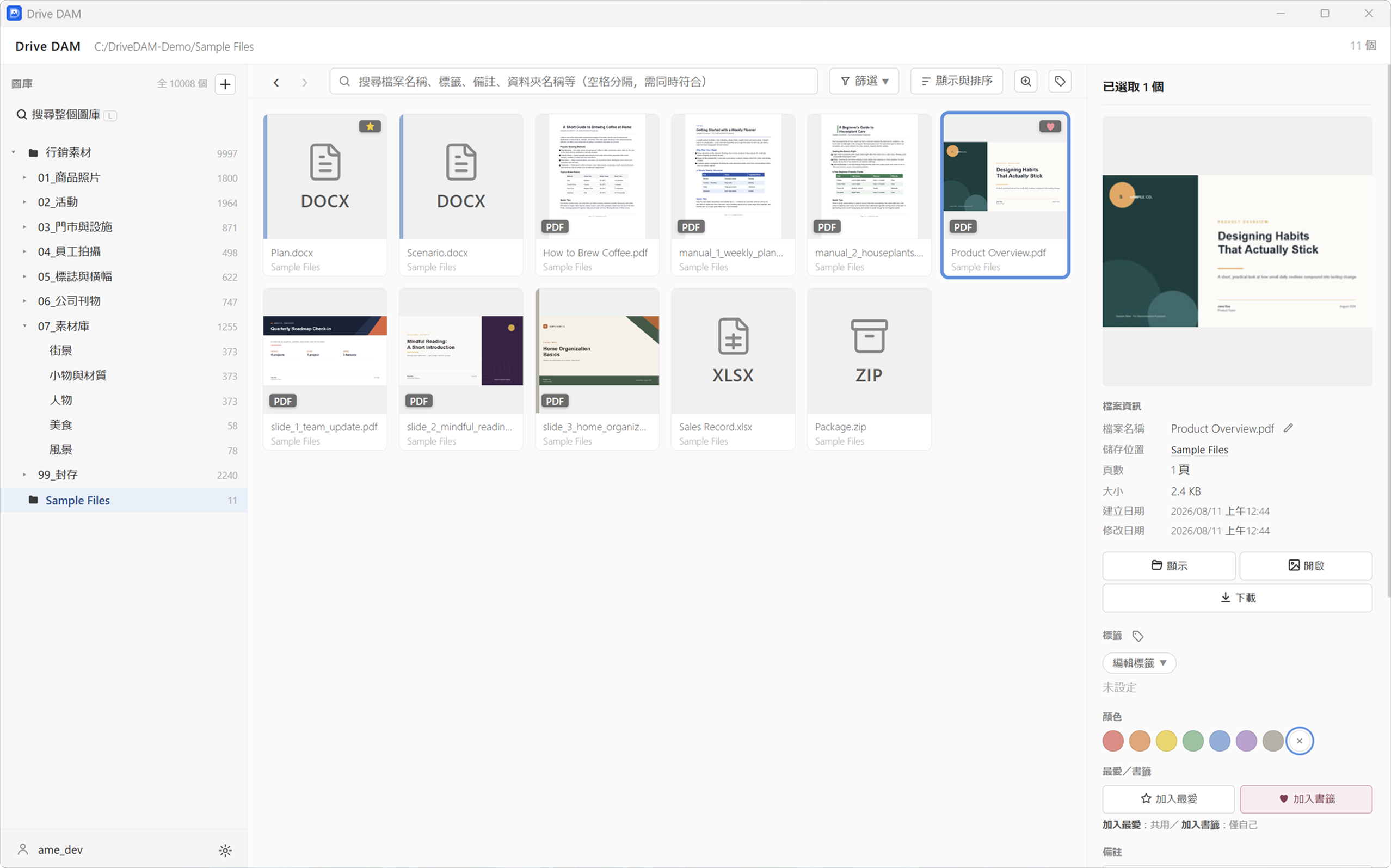
雖然主要功能是圖片管理,但圖片以外的檔案也會標示類型,並可加上標籤與備註來管理。相機的 RAW 檔案與 PDF 也支援縮圖顯示。
※影片、Office、ZIP 等檔案尚不支援縮圖顯示。
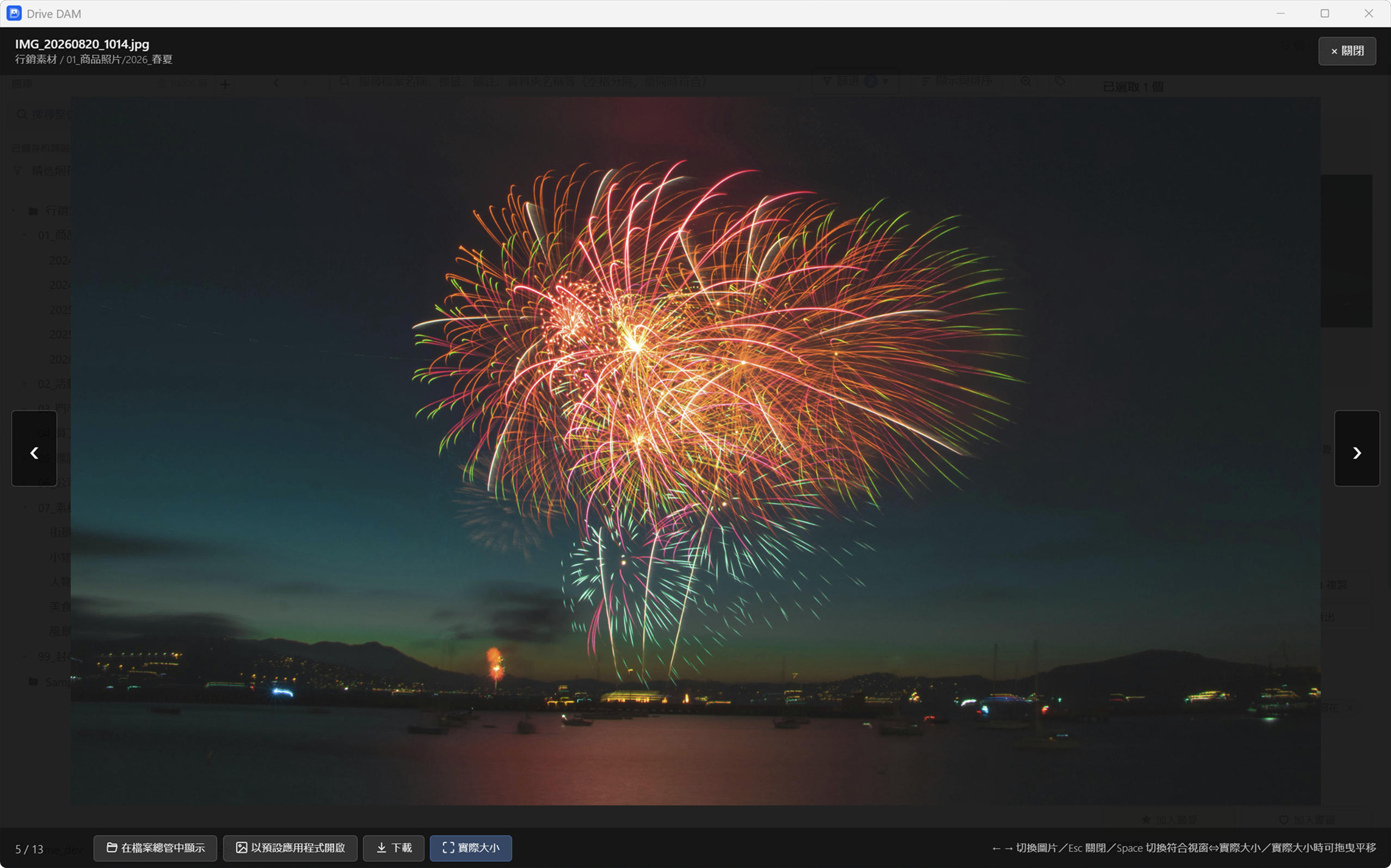
可放大預覽原始圖片,並以實際大小確認細節。使用方向鍵即可切換上一張/下一張圖片。
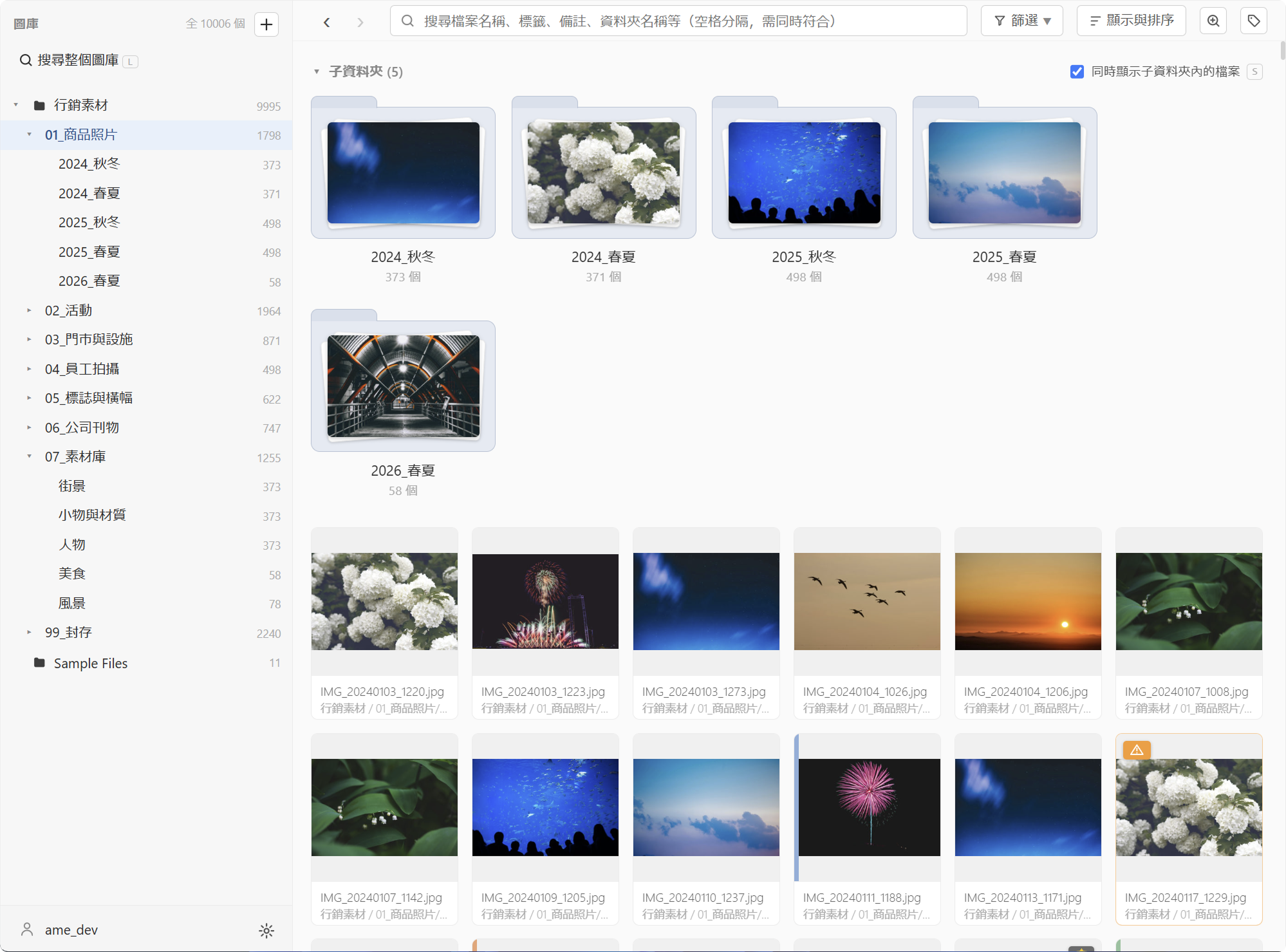
子資料夾內的檔案,也能整合成一份清單顯示。不必在資料夾之間來回切換,就能綜覽全部內容。
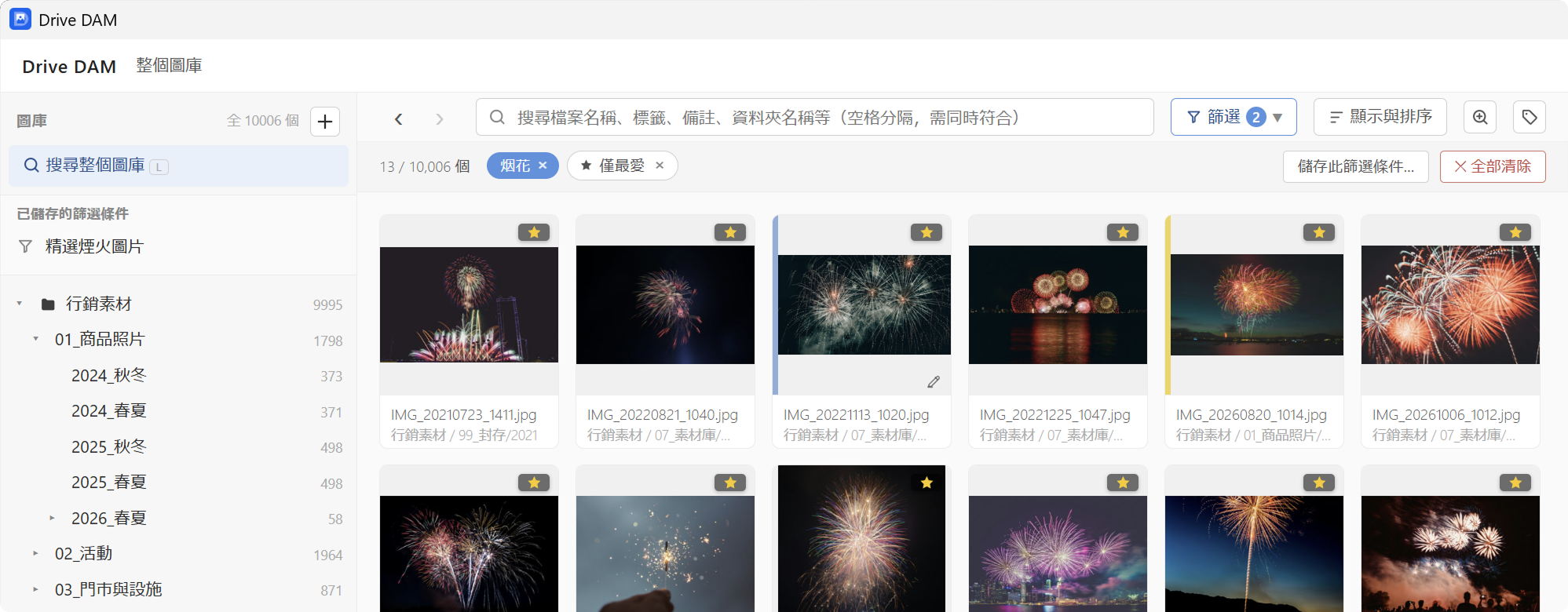
常用的篩選條件可以命名並儲存。已儲存的條件,隨時都能從側邊欄叫出。
在預覽畫面確認的圖片,可以直接下載。「在檔案總管中顯示」、「以預設應用程式開啟」等操作,也能從這裡執行。
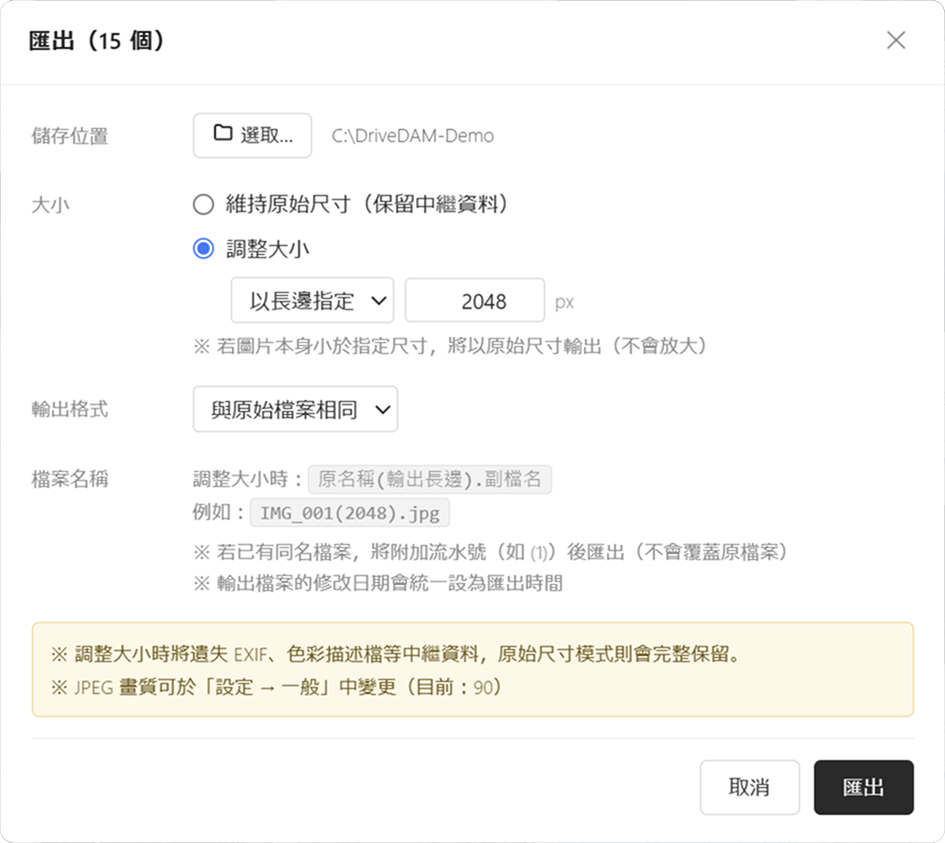
選取要使用的圖片後即可匯出。也能一次選取多張,在調整大小的同時批次匯出。格式可選擇 JPEG、PNG、WebP。原始圖片會保持不變。
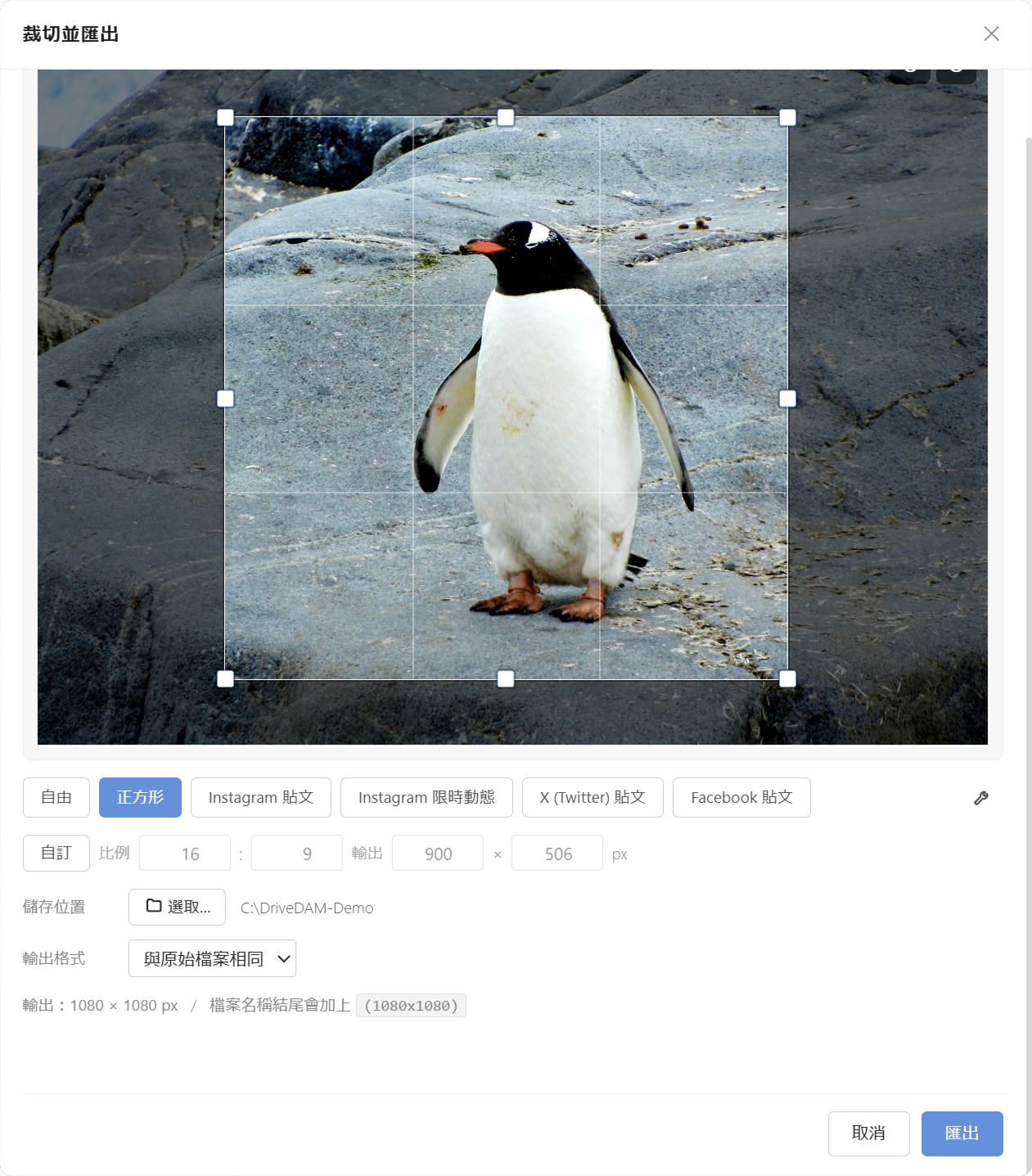
可使用正方形、社群媒體尺寸等預設集,或自訂任意比例,在裁切的同時調整大小並匯出。格式同樣可選擇 JPEG、PNG、WebP,也能一次處理多張圖片。
標籤、顏色、備註是以檔案名稱建立關聯來管理的。只要在 Drive DAM 中進行重新命名或移動,就能在保留關聯的狀態下整理檔案(若直接在檔案總管中變更,標籤等記錄將會失去連結)。
選取多個檔案後,可一次設定標籤、顏色、使用限制。也能從這裡一併匯出。
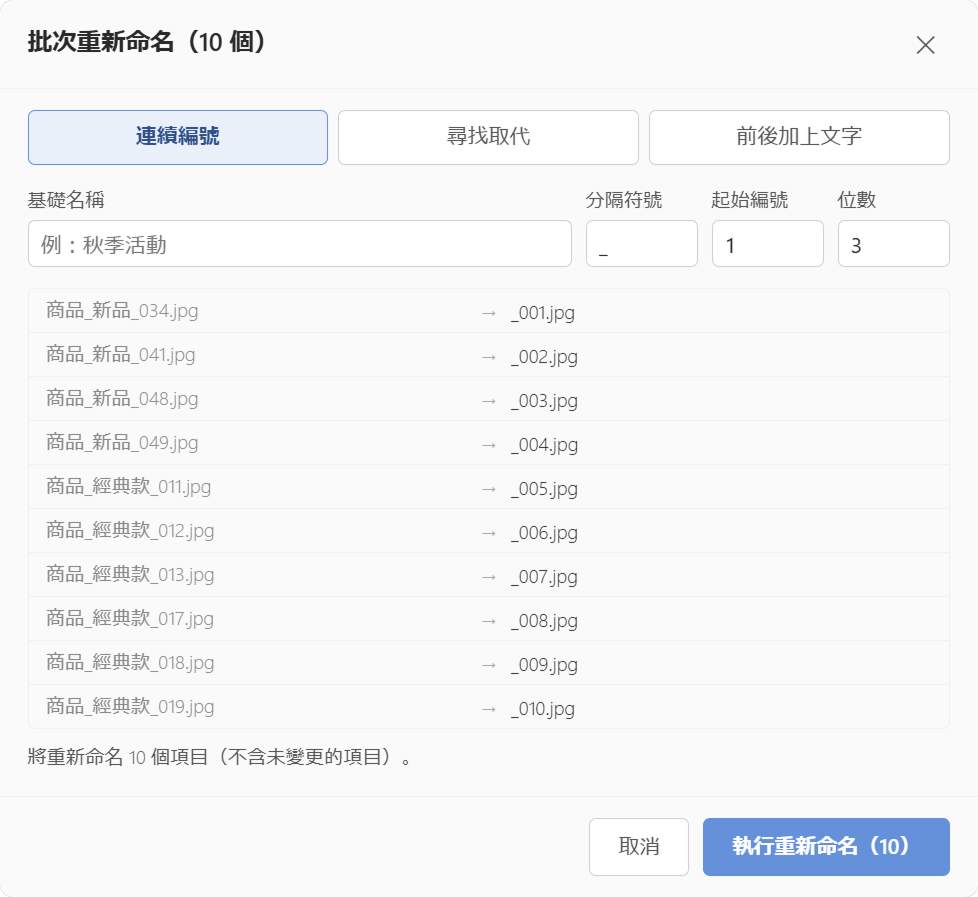
以連續編號、尋找取代、前後加上文字 3 種方式,一次重新命名多個檔案。執行前可先以清單確認變更後的名稱。
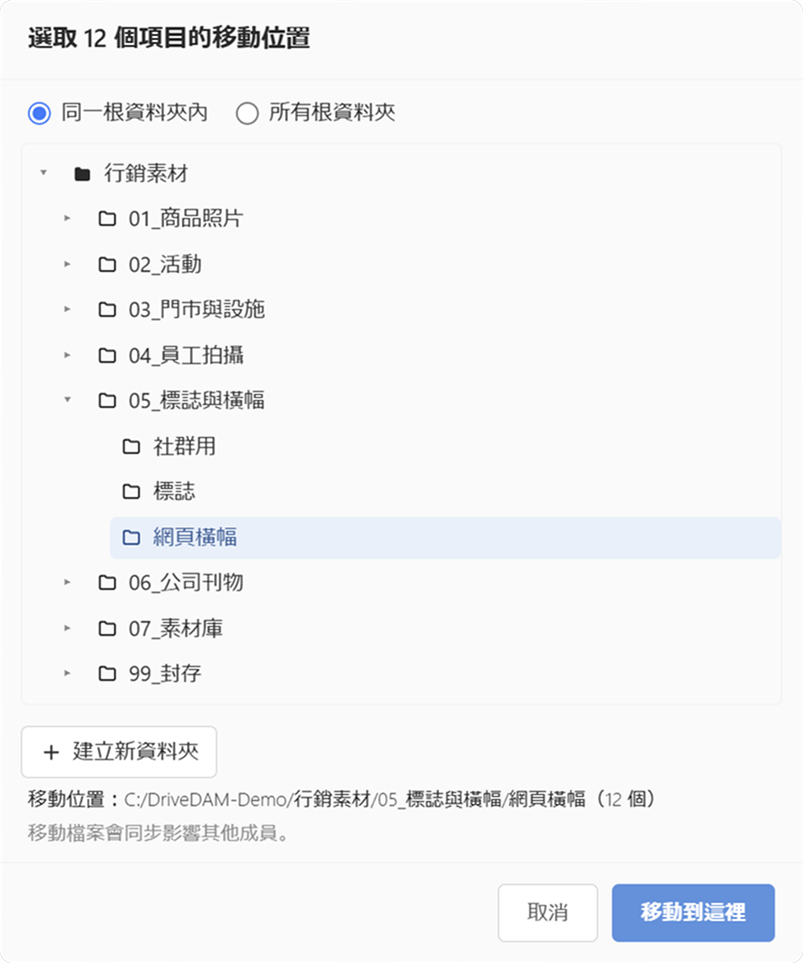
從資料夾樹狀結構選擇移動位置,即可一次移動多個檔案。移動的結果,其他成員也會同步看到。
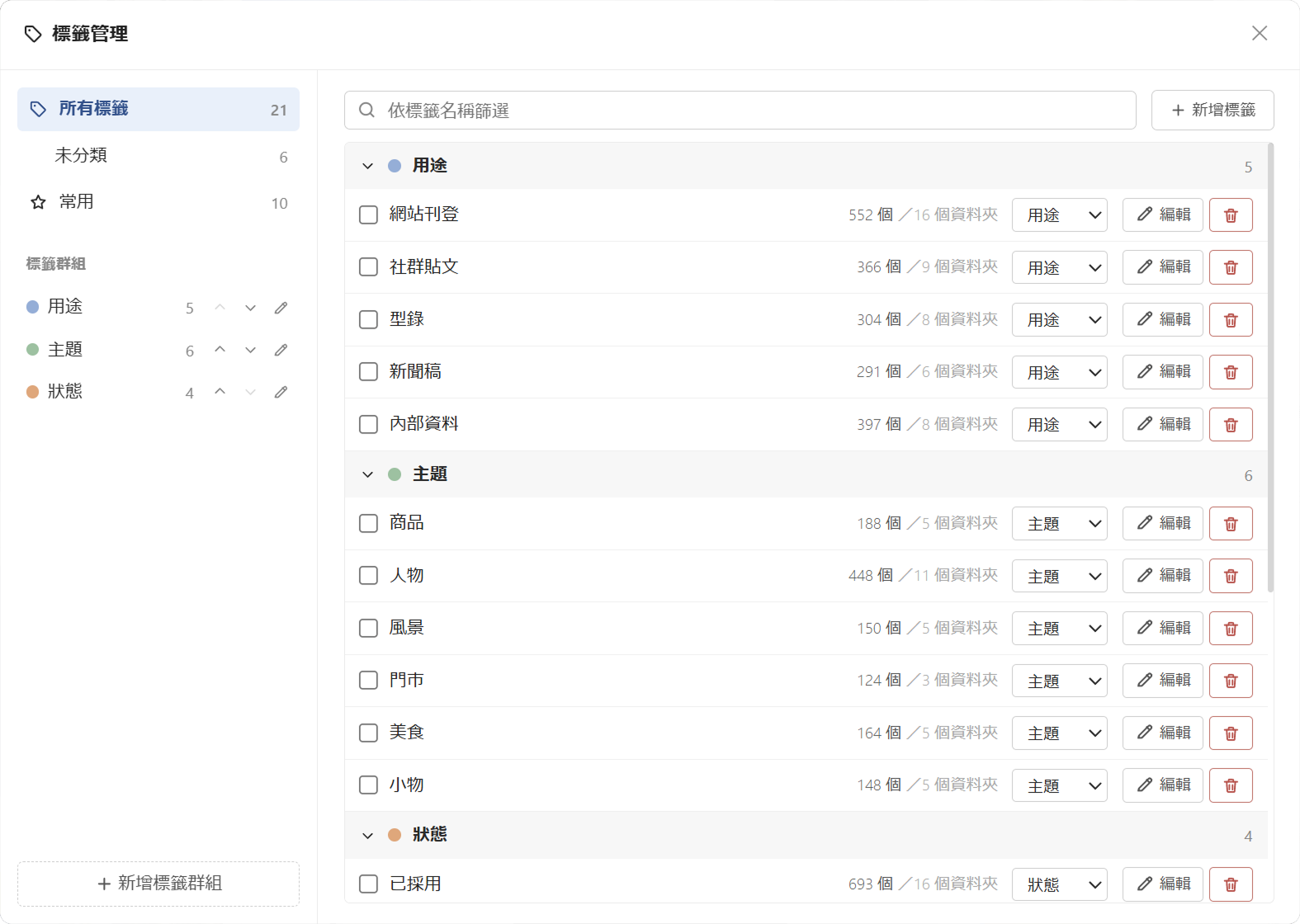
統一管理標籤與標籤群組。名稱變更或整理,也會透過共用資料夾同步給所有成員。
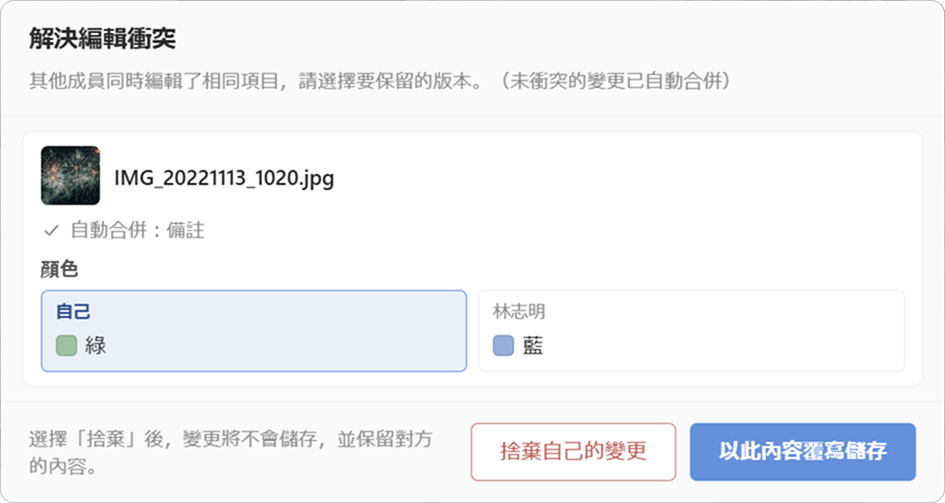
當您與其他成員同時編輯相同項目時,系統會提示發生衝突,並讓您選擇要保留的版本。不衝突的變更則會自動合併,不必擔心被意外覆寫。
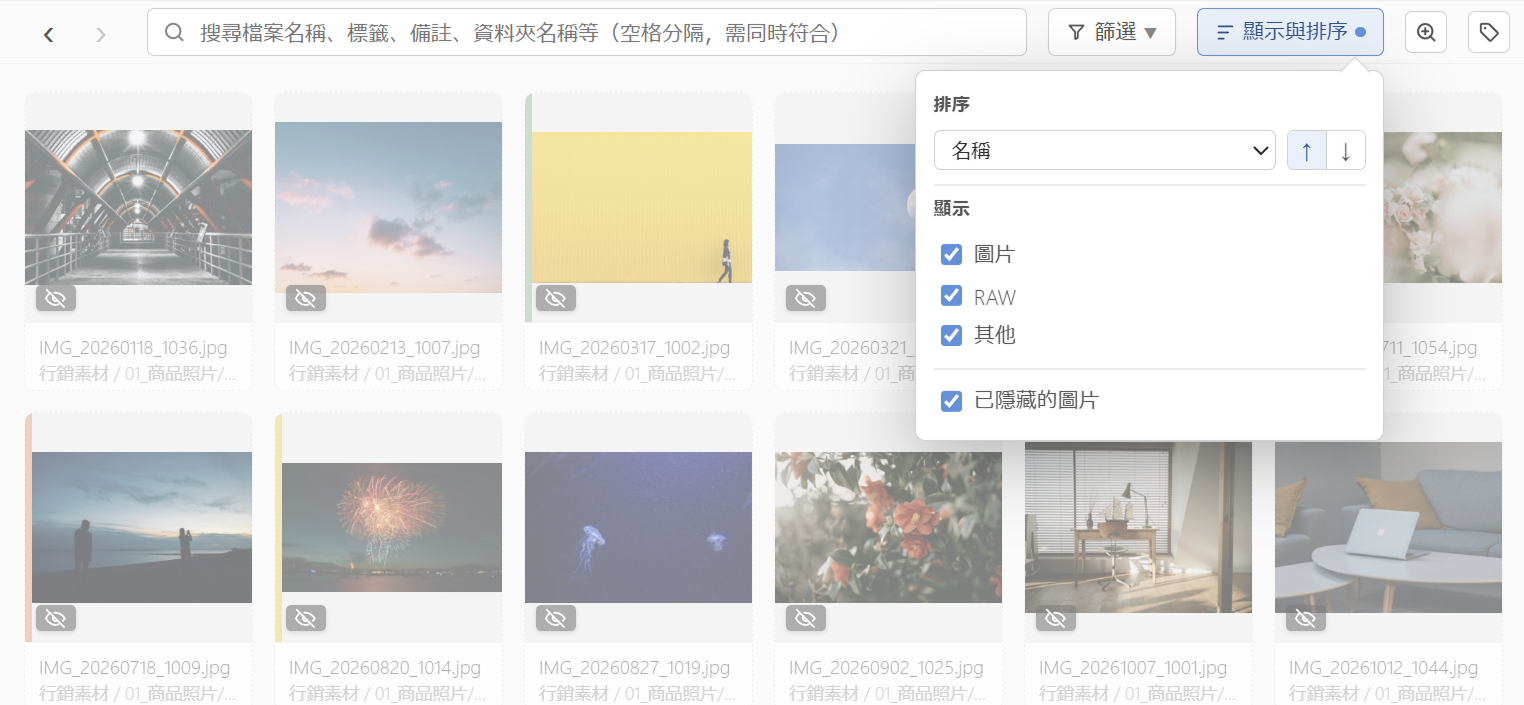
不會改寫圖片的內容。刪除時會先確認,再移到資源回收筒;無法使用資源回收筒的位置則不會刪除。即使多人共用同一個資料夾,也能放心使用。
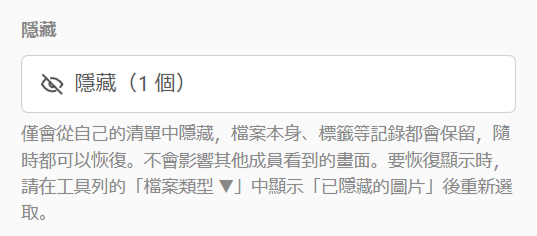
※不需要的檔案,可以在自己的清單中將其隱藏。
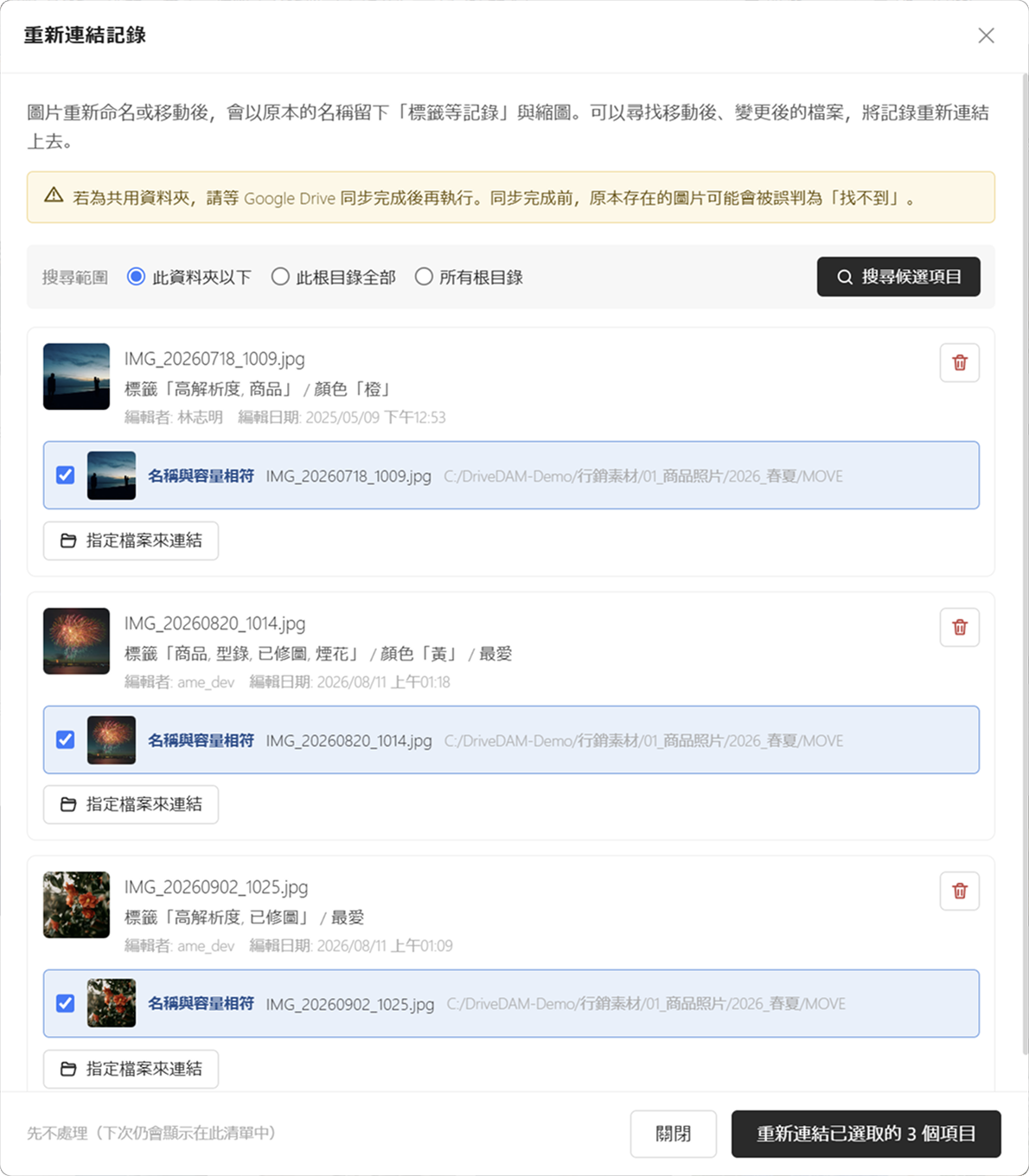
當圖片在 Drive DAM 之外被直接重新命名或移動時,標籤等記錄有時會殘留在原本的資料夾中。系統會自動偵測這些殘留的記錄並通知您,讓您將它們重新連結到移動後的檔案。
配色可以一鍵切換淺色/深色。能配合較暗的環境,或是需要確認圖片色彩的作業來選擇。
不會。標籤與備註會儲存在圖片所在資料夾內的 _dam/ 中,不會更動圖片檔案本身。
標籤與備註會儲存在本機或共用資料夾內的 _dam 資料夾中,因此即使解除安裝 Drive DAM,也會照樣保留,不會影響團隊成員的使用。重新安裝後只要再次登錄資料夾,就能以相同狀態繼續使用。此外,透過設定的匯出與匯入功能,也能還原資料夾的登錄狀態與書籤。
看不到。共用資料夾的存取權限,就是標籤與備註的共用範圍。
不會。標籤是以手動方式加上,並由團隊共同累積與共用。不會有自動分類擅自整理的情形。
Drive DAM 是 Windows 專用應用程式,目前尚未支援 Mac。系統產生的縮圖與設定檔會出現在共用資料夾中,但無法在 Mac 上使用 Drive DAM。未來有可能推出 Mac 版本。
請先確認已沒有任何 Drive DAM 使用者登錄該資料夾,再刪除 _dam 資料夾及 _dam_thumbs 資料夾。若資料夾數量較多,請搜尋同名資料夾並全部刪除。